
Online kurz programování Java 7 (ZDARMA) – klávesnice
Seriál o programování v jazyku Java, díl sedmý. Naše vysvětlení jsou jasná a prostá, jako by vám to vysvětloval kamarád u piva! Není nutné něco umět do začátku nebo něco instalovat. Váš kód spustíte přímo na této stránce. Tentokrát si řekneme, jak na klávesnici psát programátorské znaky, a kterou klávesnici si vybrat.

Obsah kurzu
Na které klávesnici programovat?
Když už teď umíte pár těch příkazů z jazyka Java, možná vás napadlo napsat si nějaký svůj malý prográmek. Jenže ouha. Jak napsat všechny ty prapodivné znaky, jako například <>[]{}@&#|\? A hlavně, jak to udělat efektivně, rychle a elegantně? Existuje několik možností a programátoři se rádi do krve pohádají, která je lepší. Bývají to podnětné diskuze na způsob Sparta nebo Slavia, Krušovice nebo Bernard, McDonald’s nebo KFC. Zkusíme tedy tyto možnosti vyjmenovat a vy si prostě vyberte tu, která je pro vás pohodlnější a efektivnější.
1) Anglická klávesnice
Psát programy na anglické klávesnici je velmi oblíbená varianta.
- Výhoda: všechny symboly potřebné pro programování jsou lehce přístupné, většinou po stisknutí klávesy SHIFT.
- Nevýhoda: anglická klávesnice má Y tam, kde má česká klávesnice Z (tedy je takzvaně QWERTY). Když tedy programátor potřebuje české znaky, obvykle se přepne na českou QWERTY klávesnici (nikoliv QWERTZ standardní v ČR). Mimochodem ve Windows se rychle a snadno přepnete na jinou klávesnici pomocí SHIFT+ALT.
2) Česká klávesnice
I tato varianta se vyskytuje. Mnoho lidí se totiž učilo psát všema deseti na různých českých kurzech, takže tuto klávesnici dobře ovládají. Má to ovšem i své nevýhody.
- Výhoda: pokud už umíte psát všema deseti na české klávesnici z minulosti, budete psát jako blesk. Nebudete muset přepínat na jinou klávesnici, vše máte na jedné. České znaky jsou přímo na klávesnici.
- Nevýhoda: programátorské symboly jsou hůře dostupné. Pro mnoho z nich je potřebné stisknout pravý ALT (neboli AltGr – zkratka od „alternate graphics“ čili alternativní grafika/znaky), který je nešikovně umístěn pod pravou rukou, takže se musí dost skrčit palec.
3) Česká programátorská klávesnice
Další celkem používaná varianta. Jedná se o hybrid – je to vlastně anglická QWERTY klávesnice, na které se můžeme dostat k českým znakům pomocí stisku pravého ALT.
- Výhoda: anglická klávesnice s českými znaky (pod pravým ALT), není potřeba přepínat dvě klávesnice.
- Nevýhoda: české znaky hůře přístupné.
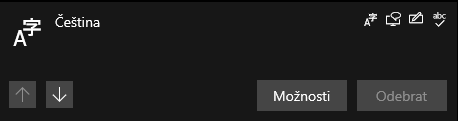
Jak tuhle klávesnici přidat? Ve Windows 10 běžte na seznam jazyků, rozklikněte daný jazyk a vyberte Možnosti (Options):
Přehled znaků, cvičení
Kterou klávesnici si vyberete, to už je na vás a zejména na vašich zvycích. Abyste věděli, kde rychle najít který znak, máme tu pro vás šikovný tahák. (Pozn.: tahák byl připraven pro Python, ale znaky najdete i při programování v Java na klávesnici na stejném místě. Na české klávesnici chybí ještě znak $, který napíšete jako AltGr+ů, ~ pomocí AltGr+1, ^ pomocí AltGr+š a mezera, ` (zpětný apostrof) pomocí AltGr+ý a mezera.)
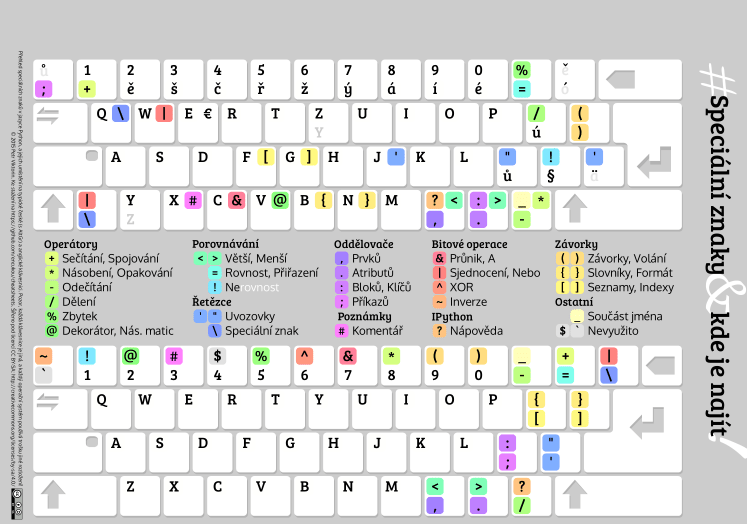
Kde najít programátorské znaky na české a anglické klávesnici?
A abyste se trochu zapotili, máme tu pro vás menší cvičeníčko (zadání najdete v komentáři v kódu):
- Jste na smartphonu? Kód i výsledek v černém okně můžete prstem posouvat doleva a doprava, abyste viděli celé řádky.
- Jste na iPhone, iPadu? Jděte do Nastavení>Safari>Nesledovat napříč stránkami a vypněte tuto funkci.

Pokračujte dalším dílem: Online kurz programování Java 8 – inkrementace a dekrementace.
Obrázky: Pexels – Pavel Danilyuk.

Online kurz programování Java 3 (ZDARMA) – komentáře
Online kurz programování Java 6 (ZDARMA) – aritmetické operátory
Online kurz programování Java 2 (ZDARMA) – proměnné, datové typy
O autorovi

Programujes.cz
Stránka s informacemi o programování. Snadno pochopitelné návody, online kurzy programování, možnost vyzkoušet si ihned kód. Pomůžeme vám naučit se programátorskou angličtinu.